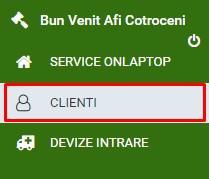
• In bara de meniu din stanga, avem sectiunea „Clienti”, apasam pe aceasta optiune pentru a deschide meniul de clienti
 |
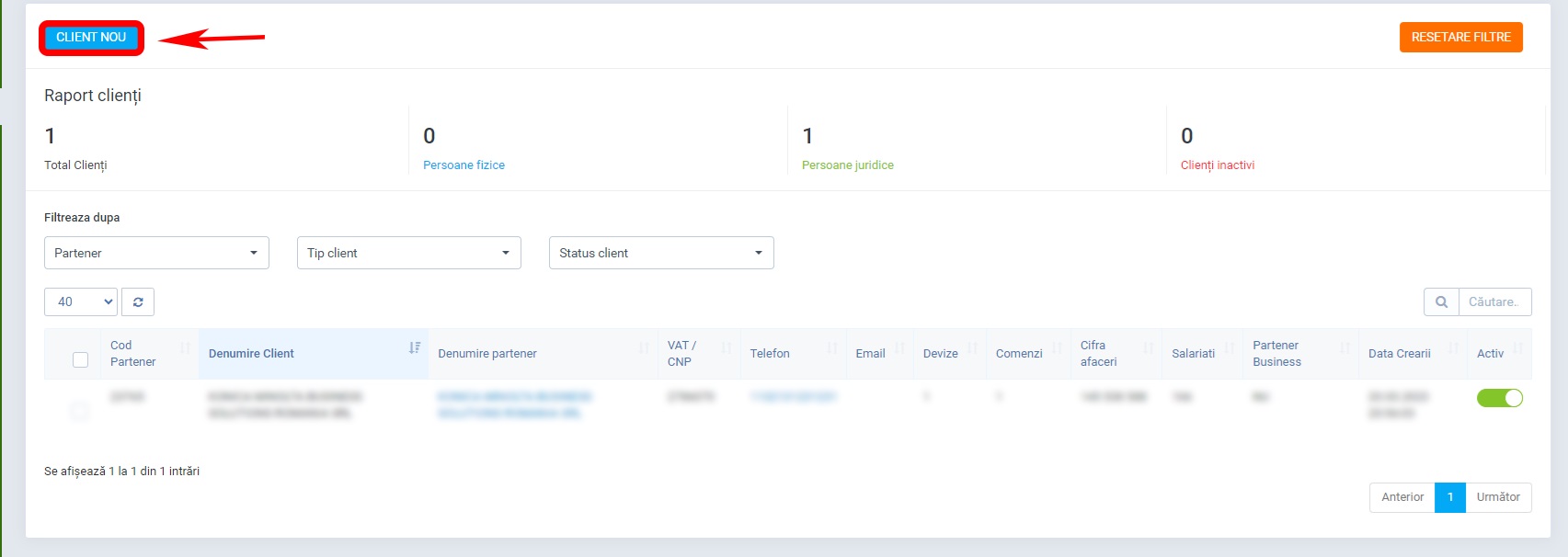
In sectiunea „Clienti” va fi vizibila lista clientilor cu numarul de deviz („Cod Partener”), Denumirea Firmei sau a persoanei fizice, CNP/CUI, Telefonul, Email, Nr De Devize, Data Adaugare Client, Statusul. Dupa ce se adauga clientul, aceste date se vor prelua automat si se vor lista in sistem. |
• Dupa ce ai intrat in sectiunea „CLIENTI” apesi butonul „CLIENT NOU”
• Odata ce apasati pe butonul „Client Nou”, va aparea pagina de Adaugare Client in sistem, unde trebuiesc completate urmatoarele campuri:
• Tip Client: Persoana Fizica Sau Juridica.
• „Client”: Completati numele clientului.
• Cod Numeric Personal: CNP-UL clientului
• CUI : Se completeaza CUI-UL firmei fara RO in fata.
• Clientul este platitor de TVA : In cazul persoanelor Juridice nu se completeaza, se preia automat.
• Email : Adresa de e-mail a clientului.
• Grupuri : Selectati Clienti Service
• Cum ati aflat de noi? : Selectati Flanco.
• Judet : Judetul Clientului (Necesare pentru facturare si garantie)
• Oras : Orasul clientului. (Necesare pentru facturare si garantie)
• Adresa Facturare : Completati Adresa de facturare doar daca clientul este persoana juridica.
• Adresa Livrare : Completati Adresa Cu Livrare, daca se doreste livrarea echipamentului la o alta adresa fata de cea din momentul preluarii atunci cand echipamentul este reparat.
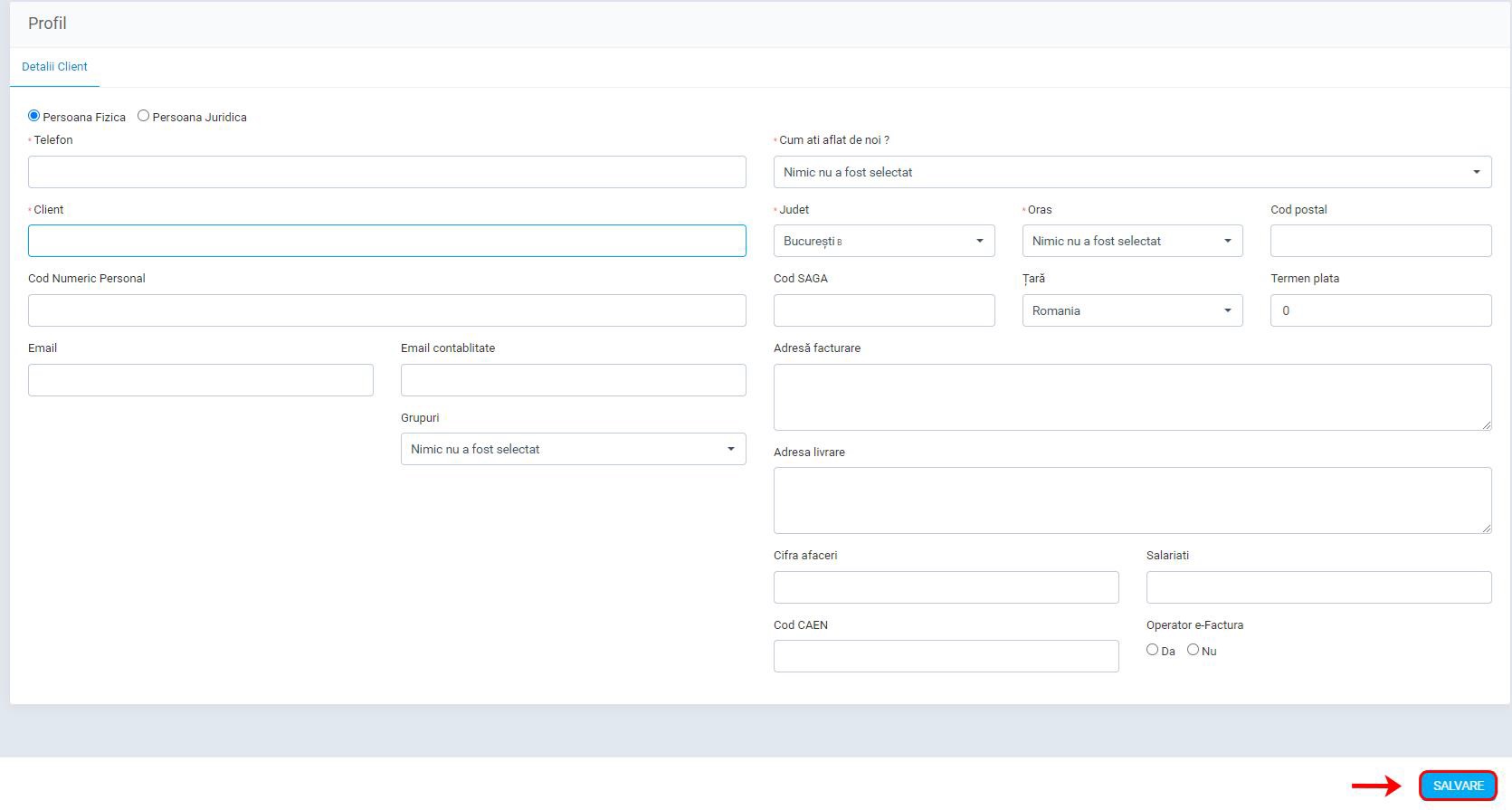
• Dupa Apasarea butonului Salvare atunci cand adaugati un Client Nou, ve-ti fi redirectionati automat catre Adaugare Deviz Nou.
Pasul 2. Adaugarea unui DEVIZ NOU
• Persoana ce realizeaza devizul va trebuii sa completeze urmatoarele campuri separat si sa urmeze procedura:
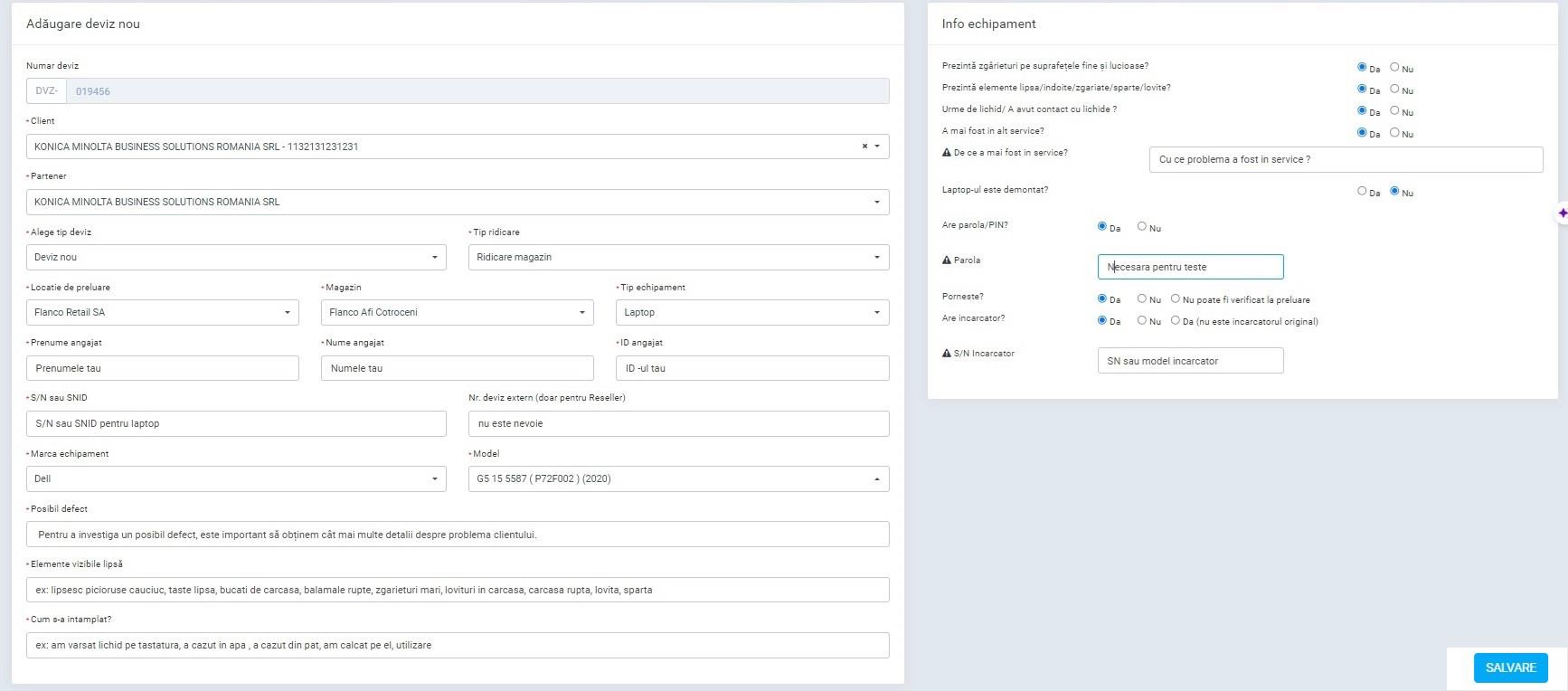
• Dupa completarea tuturor campurilor necesare, se apasa pe SALVARE
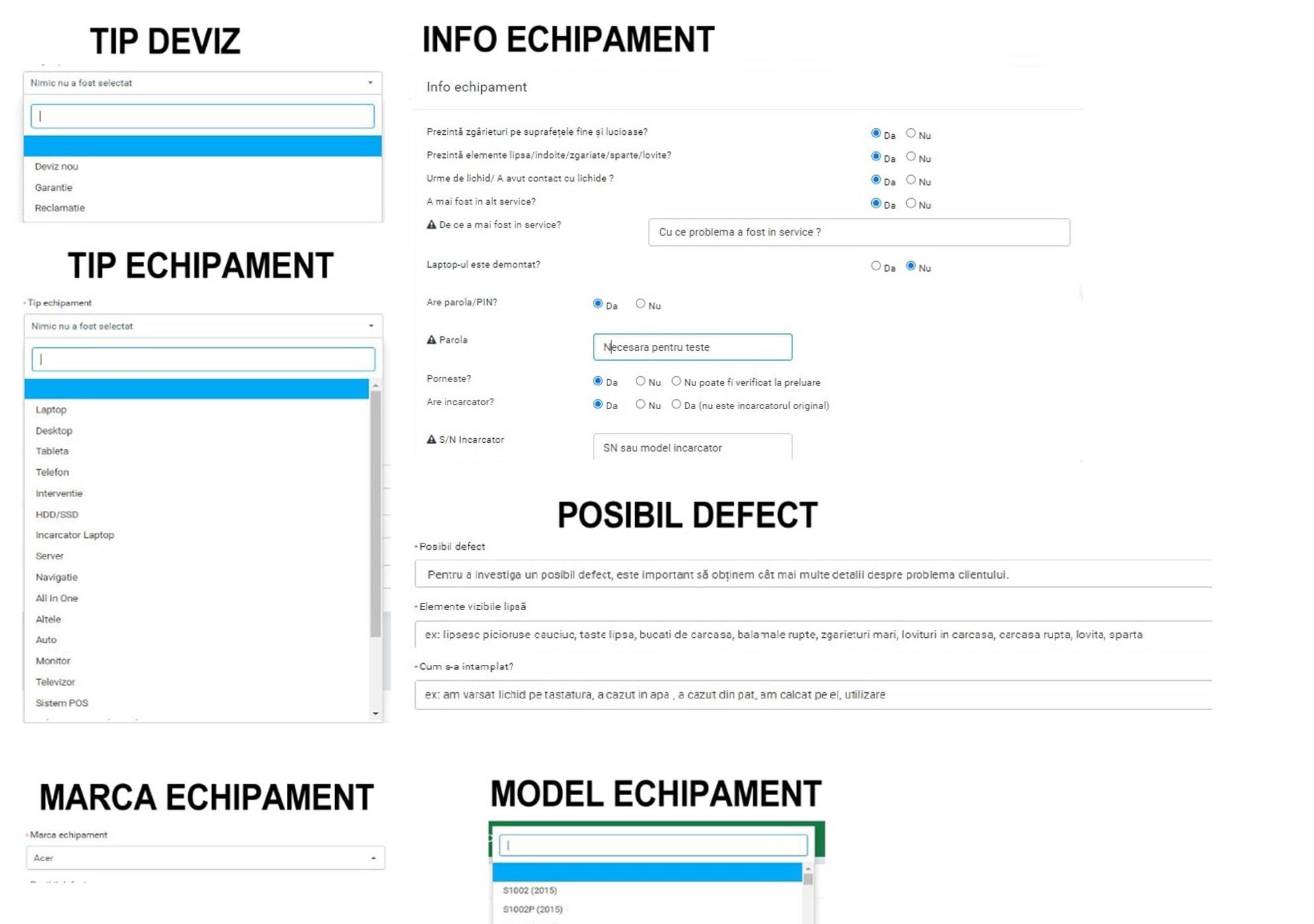
Tip Deviz : Se va selecta Deviz Nou / Garantie / Reclamatie, dupa caz.
Tip Echipament : Dupa Caz, se va selecta din lista tipul echipamentului.
Model : Se va selecta din lista, modelul echipamentului
Marca Echipament : Se va selecta din lista, marca echipamentului. (ex: ASUS)
S/N sau SNID : Informatiile se afla pe eticheta din spatele echipamentului.
Locatie de Preluare : Se va selecta Locatia de preluare Flanco.
Posibil Defect : Pentru a investiga un posibil defect, este important sa obtinem cat mai multe detalii despre problema clientului.
Elemente vizibile lipsa : Ex: Lipsesc picoruse cauciuc, taste lipsa, bucati de carcasa, balamale rupte, zgarieturi mari, lovituri in carcasa, carcasa rupta, lovita, sparta.
Cum sa intamplat : Ex: Am varsat lichid pe tastatura, a cazut in apa, cazut din pat, am calcat pe el, utilizare.
Info echipament
Prezinta Zgarieturi pe suprafetele fine si lucioase : DA/NU.
Prezinta elemente lipsa/indoite/zgariate/sparte/lovite? : DA/NU
Urme De Lichid / A avut contact cu lichide? : DA/NU.
A mai fost in alt service? : DA/NU (Daca se va alege DA, se va deschide un camp cu motivul pentru care a fost in service, se completeaza manual)
Laptop-ul este demontat? : DA/NU
Porneste : DA/NU/NU POATE FI VERIFICAT LA PRELUARE.
Are incarcator? : DA/NU/DA(nu este incarcatorul original) [DACA ALEGE DA, se va deschide un camp pentru adaugarea SN-UL incarcatorului.]
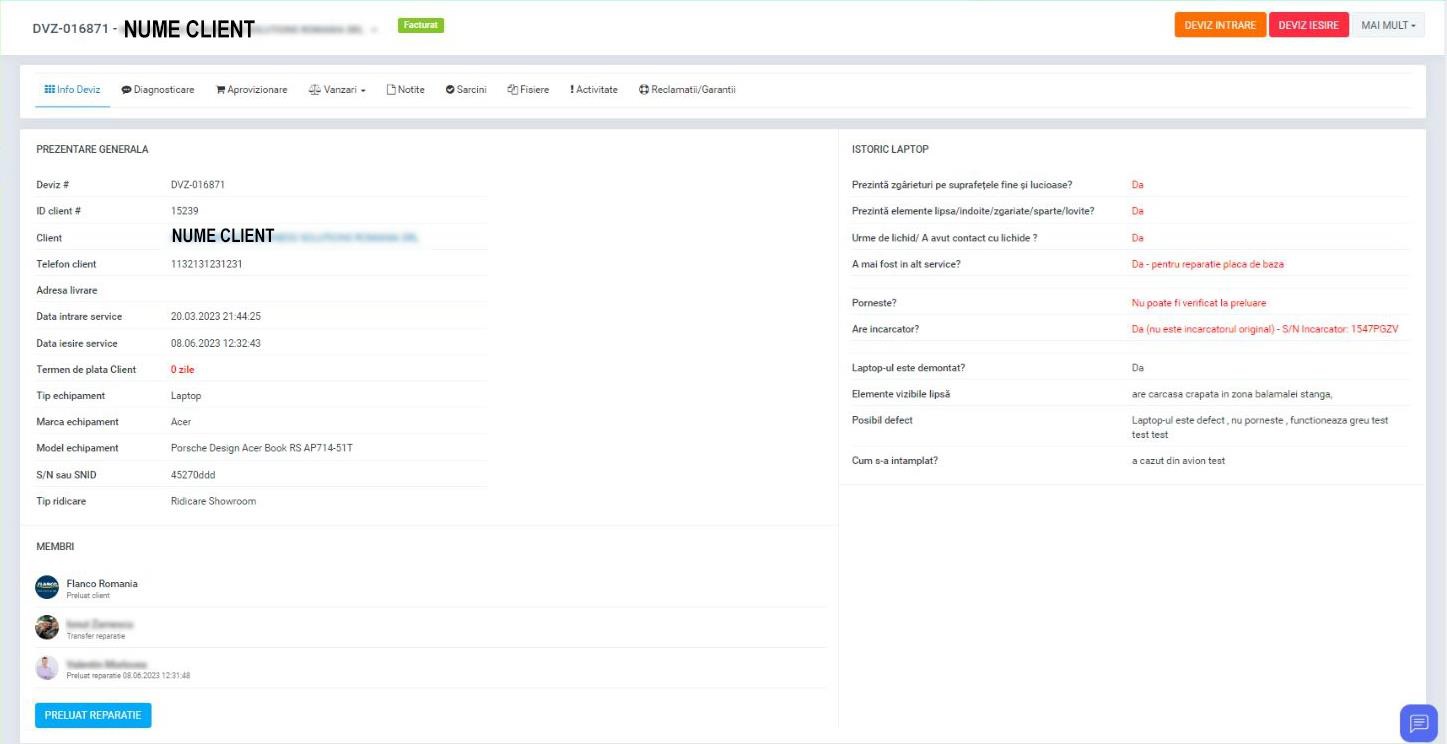
Pasul 3. Vizualizarea Devizului Si Printare Deviz Intrare
• Dupa ce apasati butonul SAVE, se va deschide automat devizul nou, gata completat in modul de previzualizare.
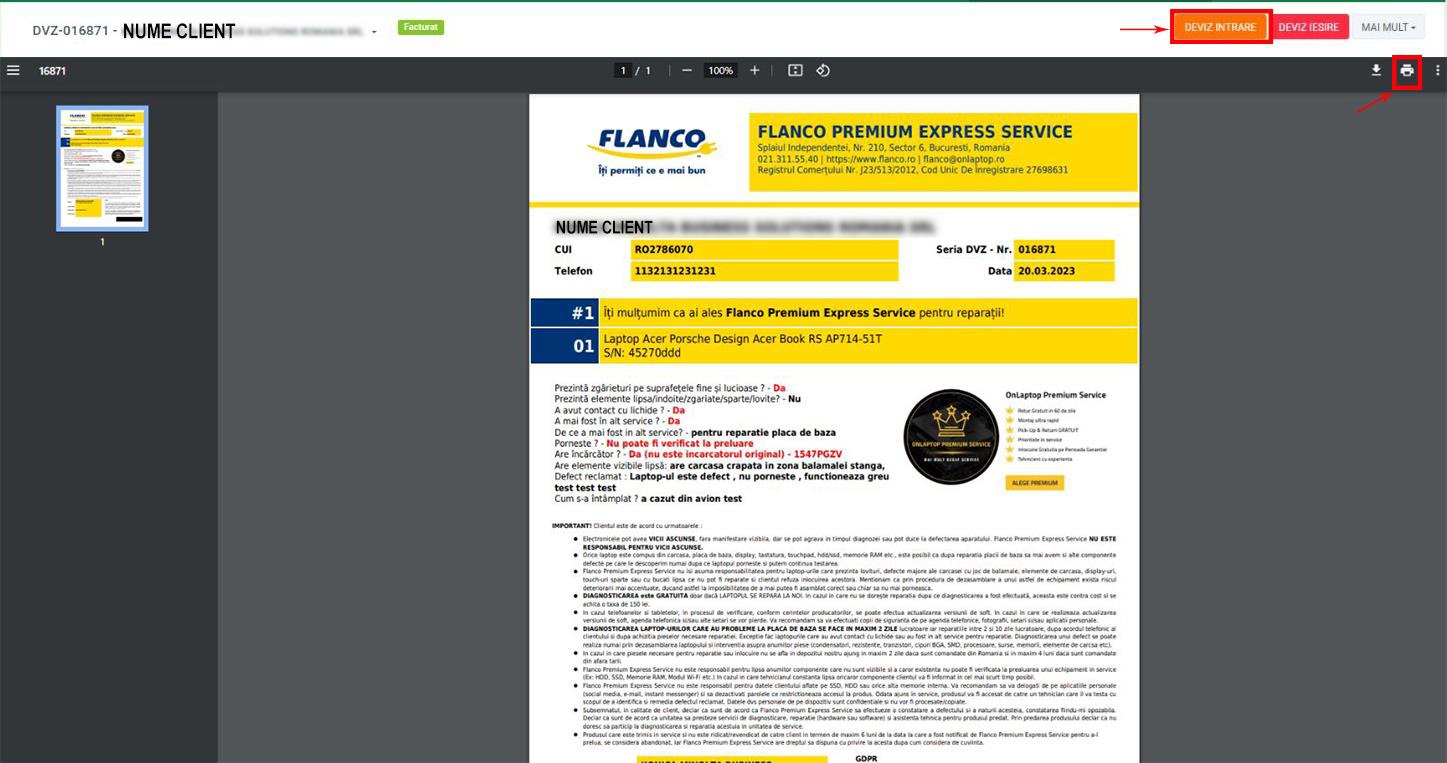
• Este necesara printarea devizului de intrare astfel: (3 exemplare din care: 1 Ramane la Flanco, 1 ramane la Clienti, 1 se pune in coletul cu dispozitivul si ajunge la OnLaptop)
• Pentru a printa devizul de intrare, apasati pe butonul DEVIZ INTRARE, acolo o sa fiti redirectionati catre PDF-UL realizat automat, apasati pe butonul de printare.
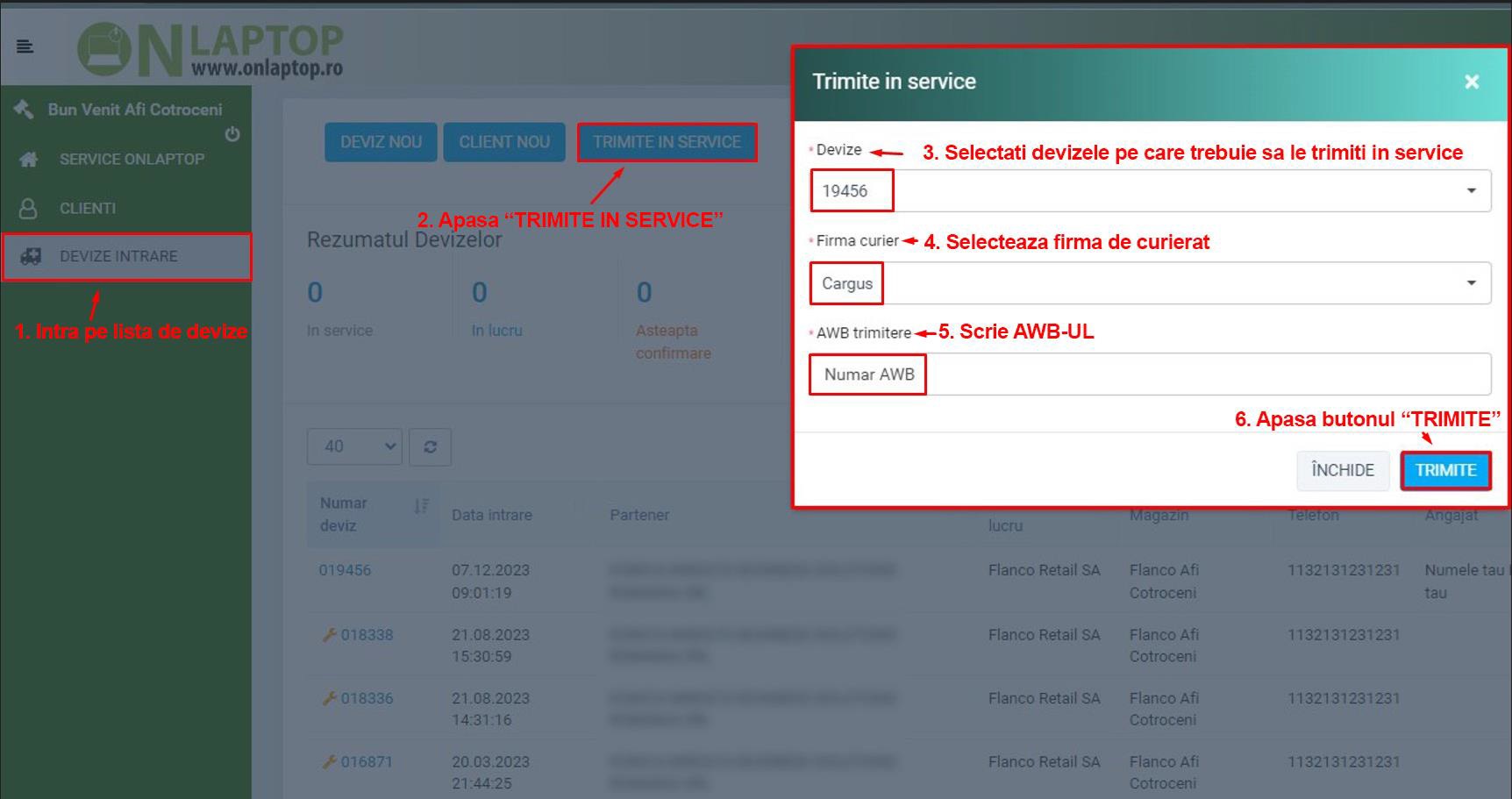
Pasul 4. Trimite Laptop In Service (Se completeaza dupa impachetarea laptopului si crearea AWB-ULUI)
Pasul 5. Folosirea sistemului in Devize – Verificare Status Reparatie / Actualizare Status, etc...
• Explicatii pentru cele mai importante statusuri:
 |
Status „In Magazin”: Laptopul se afla in locatia ta, si nu a fost trimis. |
 |
Status „In Tranzit Preluare”: Laptopul a fost trimis catre Service. |
 |
Status „In Service”: Laptopul a ajuns in Service. |
 |
Status „In Lucru”: Laptopul a fost preluat in lucru de catre tehnician. |
 |
Status „Pregatire Curier”: Laptopul a fost finalizat, si este in curs de trimitere catre tine. |
 |
Status „In Tranzit Magazin”: Laptopul a fost trimis catre tine. |
TABUL DIAGNOSTICARE:
• Se va apasa pe butonul „Diagnosticare” pentru a vedea statusuri, ce se discuta pe baza acestui deviz si ce se intampla cu reparatia, timp de reparatie, etc.
• In cazul in care doriti sa adaugati notite acestui deviz, pe care echipa sa le vada, apasati pe butonul „CREAZA DIAGNOSTICARE”
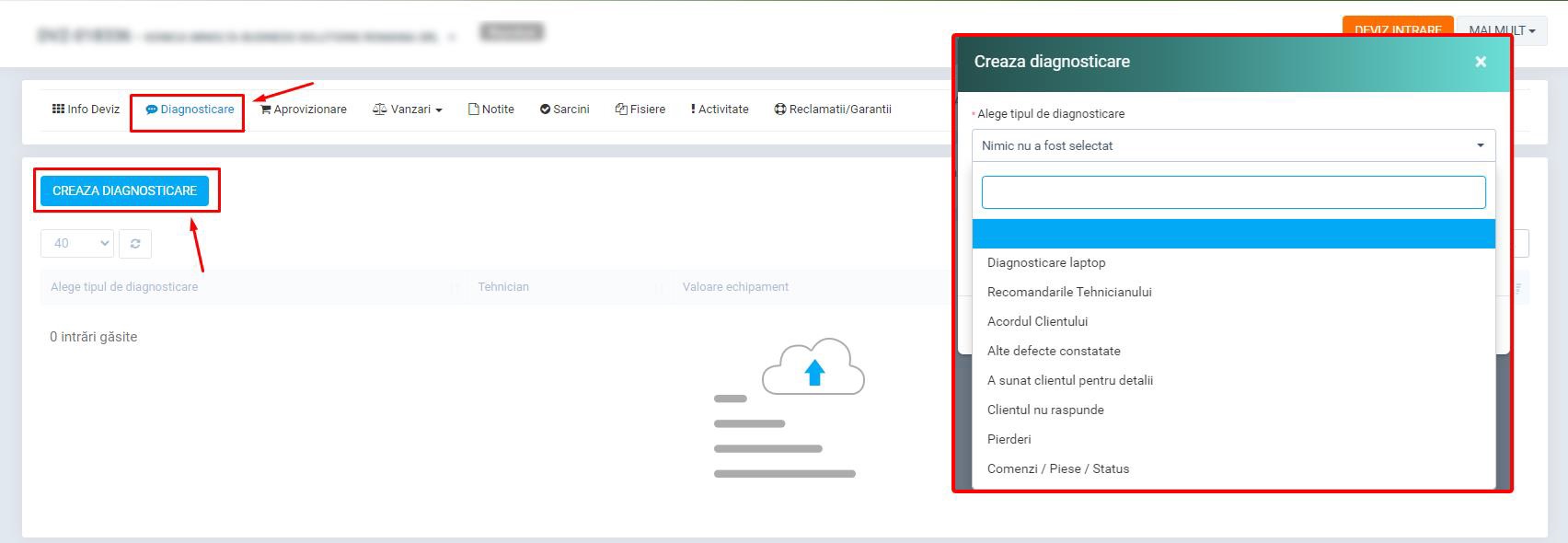
• Selectati in functie de caz optiunea potrivita, si adaugati notita, aceasta va ajunge in sistem si tehnicienii o pot vedea.
Pasul 6. Adaugarea unui Deviz pentru un CLIENT DEJA EXISTENT IN SISTEM
• Se merge in meniu la sectiunea „CLIENTI”, acolo cautam Clientul prin bara de Search, prin diferite metode acceptate: Numar Telefon, CUI (Persoana Juridica), Nume Client.
• Apasam click pe clientul respectiv, unde se va deschide pagina pentru clientul respectiv, aici selectam „DEVIZE”.
• Apasam pe butonul „DEVIZ NOU”, si se urmeaza pasii normali de completare a devizului enumerati la PASUL 2.